


10주차
- HTML 변경
- 브라우저 객체 모델
- 이벤트 처리
문서 객체 모델(DOM)
DOM : Document Object Model
- HTML 문서 객체 모델
- HTML 문서의 계층적인 구조를 트리로 표현
- DOM에서의 노드(node)
=> 문서 안에 들어있는 요소나 텍스트
사용이유 => 동적으로 웹피이지의 내용과 스타일 변경 가능!!
HTML 요소 찾기
- 두 가지 방법이 존재!
- id로 찾기
- 태그로 찾기
getElementById
- 요소의 내용이 아니라 요소 자체가 반환된다.
- 요소의 내용을 가져오려면 innerHTML 속성을 활용해야한다
document.getElementById('main').innerHTML- 만약, input태그의 요소를 가지고 오고 싶다? => value 속성을 활용해야한다
<input type="text" id="target" name="text1" />
<input type="submit" value="제출" onclick="process()" />
function process() {
const obj = document.getElementById('target')
console.log(obj.value)
}HTML 변경하기
- JS를 이용하여 HTML문서의 DOM를 변경
- HTML 문서가 직접 변경되는 것은 아니고, DOM만 변경된다
- 요소의 내용 변경
- 요소의 속성 변경
- 요소의 스타일 변경
요소의 내용 변경
- 가장 쉬운 방법: innerHTML 속성
document.getElementById('main').innerHTML = '웹 페이지가 작성되었습니다.'요소의 속성 변경
document.getElementById('image').src = 'poodle.png'요소의 스타일 변경
document.getElementById('p2').style.color = 'blue'DOM 노드 삭제와 추가
브라우저 객체 모델
BOM : Browser Object Model
- 웹 브라우저를 객체로 표현한 것
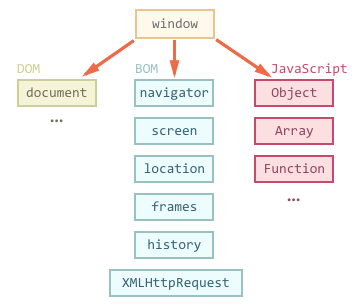
- BOM이 DOM(Document)를 포함하고 있음
window 객체
- BOM의 최상위 객체
open() 과 close()
- 새로운 브라우저 윈도우를 오픈
window.open(URL, name, specs, replace)-
replace : 히스토리 목록에 새 항목을 만들지, 아니면 현재 항목을 대체할지 지정
- true: 현재 히스토리를 대체
- false: 히스토리에 새 항목을 만든다
-
예시
<input type="button" value="구글창 열기"
onclick="window.open("http://www.google.com", "_blank", "width=300, height=300",
true)" />
moveTo(), moveBy()
- 윈도우 창을 이동시킴
- moveTo() : 절대적인 위치로 이동
- moveBy() : 상대적으로 이동
<head>
  <script>
    const w;
    function openWindow() {
      w = window.open('','','width=200, height=100');
      w.document.write('<p>오늘 다음과 같은 상품을 싸게 팝니다.</p>');
      w.moveTo(0,0);
    }
    function moveWidow() {
      w.moveBy(10,10);
      w.focus();
    }
  </script>
</head>

<body>
  <input type="button" value="윈도우 생성" onclick="openWindow()" />
  <input type="button" value="윈도우 이동" onclick="moveWindow()" />
</body>
screen 객체
availHeight, availWidth
- JS를 이용해 윈도우의 태스크바를 가리지 않으면서 최대 크기로 윈도우를 오픈할 때 사용됨
function maxopen(url, winattributes) {
  const maxwindow = window.open(url, '', winattributes)
  maxwindow.moveTo(0, 0)
  maxwindow.resizeTo(screen.availWidth, screen.availHeight)
}
location 객체
- 현재 URL에 대한 정보를 가지고 있다.
location 객체의 메서드
- assign() : 새로운 문서를 로드
- reload() : 현재 문서를 다시 로드
- replace() : 현재 문서를 새로운 문서로 대체한다.
function replace() {
  location.replace('http://google/com')
}
navigator 객체
- 브라우저에 대한 정보를 가지고 있다.
이벤트 처리
onclick 이벤트
<h1 onclick="change()">이것은 클릭 가능한 헤딩입니다.</h1>- h1 요소를 클릭하였을때, change()함수가 호출됨
onload, onunload 이벤트
- 웹 페이지에 진입하거나, 웹 페이지를 떠나면 이벤트 발생
- 쿠키를 처리하는데도 사용가능
<head>
  <script>
    function onLoadDoc() {
      alert('문서가 로드되었습니다.')
      document.body.style.backgroundColor = 'red'
    }
  </script>
</head>
<body onload="onLoadDoc()"></body>- 문서가 로드되면 body 요소의 배경색을 빨간색으로 변경
onChange 이벤트
- 입력 필드를 검증할 때 주로 사용
<head>
  <script>
    function sub() {
      let x = document.getElementById('name')
      x.value = x.value.toLowerCase()
    }
  </script>
</head>
<body>
  영어단어: <input type="text" id="name" onchange="sub()" />
  <p>입력필드를 벗어나면 소문자로 변경됩니다.</p>
</body>- 키보드 포커스가 입력필드를 벗어나면 sub()함수 호출
onmouseover 이벤트
- HTML 요소 위에 마우스를 올리거나 떠날때 발생
<head>
  <script>
    function OnMouseIn(elem) {
      elem.style.border = "2px solid red";
    }
    function OnMouseOut(elem) {
      elem.style.border = "";
    }
  </script>
</head>
<body>
  <div onmouseover="OnMouseIn(this)" onmouseout="OnMouseOut(this)">
</body>- 마우스가 들어오면 경계선을 두껍게 칠함
- 마우삭 나가면 경계션을 없앤다
onmousedown, onmouseup, onclick 이벤트
- 마우스 버튼 누르고 있을때, 버튼 땔때, 마지막으로 클릭이 완료되면서 onclick발생
<head>
  <script>
    function OnButtonDown(button) {
      button.style.color = "#ff0000";
    }
    function OnButtonUp(button) {
      button.style.color = "#000";
    }
  </script>
</head>
<body>
  <button onmousedown="OnButtonDown(this) onmouseup="OnButtonUp(this)">눌러보세요!!
  </button>
</body>- 마우스 버튼이 눌러지면 버튼의 색상을 빨간색으로 변경한다.
- 마우스 버튼이 떼어지면 버튼의 색상을 검정색으로 변경한다.
폼의 유효성 검증
연습문제
7번
- isNaN(value)
- 주어진 value값이 NaN(Not a Number)인지 판별
9번
- input태그의 요소의 내용 => value속성 활용해야함